
ظرفیت آن باید بین 5۰۰ گیگابایت تا ۴ ترابایت باشد.
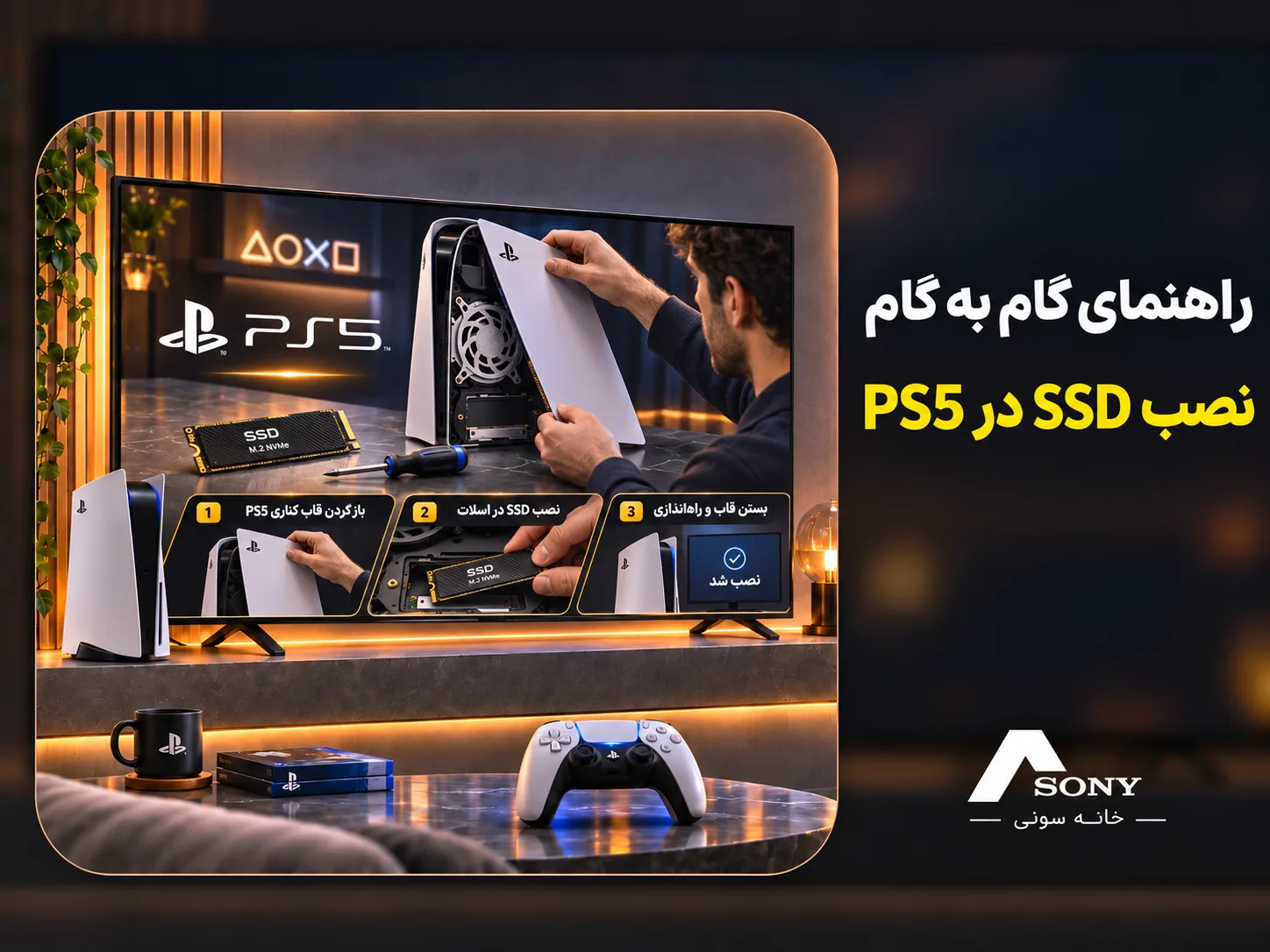
راهنمای گام به گام نصب ssd در ps5
با افزایش حجم بازیهای جدید و محدودیت حافظه داخلی کنسول نسل نهمی سونی، داشتن فضای کافی برای ذخیرهسازی عناوین مختلف از مهمترین دغدغههای گیمرها تبدیل شده است. خوشبختانه سونی شیار ارتقای حافظه اختصاصی برای این دستگاه در نظر گرفته تا بدون نیاز به پاک کردن بازیهای قبلی، ظرفیت ذخیرهسازی را افزایش دهید.
یادگیری فرایند نصب ssd در ps5 به شما اجازه میدهد تا سختافزار دستگاه را ارتقا داده و برنامهها را با همان سرعت فوقالعاده حافظه اصلی اجرا کنید. در این مقاله به بررسی کامل مراحل، ابزارها و نکات ایمنی لازم جهت انجام این کار میپردازیم.
راهنمای گام به گام نصب SSD در PS5
برای ارتقای حافظه کنسول و افزایش فضای ذخیرهسازی، آگاهی از مراحل دقیق جابهجایی قطعات اهمیت زیادی دارد تا بدون آسیب به سختافزار، دستگاه خود را آماده کنید. روند باز کردن درپوش، تنظیم اسپیسر و جا زدن صحیح قطعه در اسلات مربوطه نیازمند دقت بالا است. پس از اتصال دوباره کابلها، کنسول حافظه جدید را شناسایی میکند و فضای کافی برای اجرای عناوین نسل جدید فراهم میسازد. در ادامه، روند اجرای این کار به ترتیب در جدول زیر آورده شده است.
مرحله | عملیات کلیدی | نکات مهم |
۱. خاموش کردن و آمادهسازی | قطع کامل کابلها، اتصال برق و خنک شدن دستگاه روی سطح صاف | لمس یک شی فلزی برای تخلیه الکتریسیته ساکن پیش از شروع کار |
۲. جداسازی قاب پلاستیکی | گرفتن گوشههای قاب کنسول و کشیدن ملایم آن به سمت بالا و خارج | انجام کار با احتیاط کامل جهت جلوگیری از شکستن خارهای پلاستیکی |
۳. باز کردن درپوش محفظه | باز کردن پیچ درپوش مستطیلی شکل اسلات توسعه حافظه با پیچگوشتی | قرار دادن پیچ در محلی امن برای جلوگیری از گم شدن آن |
۴. تنظیم اسپیسر و جابهجایی | جابهجایی پیچ و اسپیسر فلزی به شیار متناسب با طول قطعه اساسدی | تطابق اندازه اساسدی با علامتهای درجشده روی بدنه دستگاه |
۵. جایگذاری و اتصال نهایی | قرار دادن لبه اساسدی با زاویه مورب در سوکت و محکم کردن پیچ | اطمینان از قرارگیری کامل هیتسینک و عدم ایجاد فشار اضافی روی قطعه |
وسایل مورد نیاز برای نصب SSD در PS5
پیش از آغاز روند ارتقای سختافزاری و نصب ssd در ps5، فراهم کردن ابزارهای مناسب اهمیت بالایی دارد تا مراحل کار با دقت و ایمنی کامل پیش برود. تهیه این وسایل به شما کمک میکند درپوش کنسول را بدون آسیب باز کرده و قطعه جدید را بهدرستی در جای خود محکم کنید. همچنین برای دریافت بهروزرسانیها و بهبود عملکرد سیستم پس از ارتقا، استفاده از راهنمای افزایش سرعت دانلود PS5 کاربردی خواهد بود. تجهیزات لازم عبارتند از:
- یک عدد پیچگوشتی چهارسو سایز شماره ۱ جهت باز کردن پیچهای درپوش و اسلات حافظه
- چراغ قوه کوچک یا منبع نور مناسب برای روشن کردن محفظه داخلی و دید بهتر اسلات 2
- سطح صاف و تمیز پوشیده شده با پارچه نرم جهت قرار دادن ایمن کنسول بدون خط و خش
- شی فلزی زمینشده جهت تخلیه الکتریسیته ساکن بدن پیش از لمس قطعات حساس الکترونیکی
مشخصات فنی و استانداردهای SSD سازگار با PS5
برای اینکه حافظه جانبی جدید بالاترین میزان سازگاری و عملکرد را با سختافزار قدرتمند کنسول داشته باشد، رعایت دقیق استانداردهای اعلامشده توسط شرکت سونی یک ضرورت است و استفاده از درایوهای غیراستاندارد خطاهای سیستمی متعددی ایجاد میکند. رابط اتصال این درایوها باید از نوع PCIe Gen4x4 مجهز به M.2 NVMe SSD با کلید M باشد و سرعت خواندن ترتیبی آن نیز بر اساس توصیه رسمی سونی حداقل ۵۵۰۰ مگابایت بر ثانیه یا بالاتر در نظر گرفته شود.
همچنین بازه حجمی قابل پشتیبانی از ۲۵۰ گیگابایت تا ۸ ترابایت متغیر است و ابعاد کل مجموعه همراه با هیتسینک نباید از ضخامت ۱۱.۲۵ میلیمتر تجاوز کند تا در محفظه داخلی دستگاه بهخوبی جای بگیرد. بررسی دقیق این پارامترها پیش از خرید به شما اطمینان میدهد که قطعهای سازگار تهیه کردهاید، و اگر در کنار ارتقای سختافزاری قصد دارید تنظیمات نرمافزاری کنسول خود را به شکلی اصولی انجام دهید، مطالعه آموزش راه اندازی PS5 به زبان فارسی میتواند مسیر پیکربندی اولیه دستگاه را بهطور کامل برای شما هموار سازد.
چرا به نصب SSD در PS5 نیاز داریم؟
کنسول نسل نهمی سونی با حافظه پرسرعت سفارشی عرضه شده است، اما حجم بسیار بالای بازیهای جدید و آپدیتهای سنگین باعث میشود تا ظرفیت داخلی دستگاه خیلی سریع پر شود. ارتقای حافظه جانبی به شما اجازه میدهد تا بازیهای متعدد و حجیم را بدون نیاز به حذف مداوم برنامههای قبلی روی دستگاه ذخیره داشته باشید. همچنین نصب درایو M.2 داخلی بر خلاف هارد اکسترنال USB، امکان اجرای مستقیم بازیهای اختصاصی پلیاستیشن ۵ را با همان سرعت خیرهکننده و بدون افت کیفیت فراهم میسازد.
راهنمای فرمت M.2 SSD و انتقال بازیها به حافظه جدید
پس از اینکه قطعه جدید را بهدرستی در جای خود محکم کردید و کنسول را روشن نمودید، صفحه راهنمای فرمت بهطور خودکار روی نمایشگر ظاهر میشود تا درایو شما برای استفاده آماده شود. فراموش نکنید که فرمت کردن تمامی اطلاعات قبلی روی این حافظه را پاک میکند، پیش از این مرحله حتما از خالی بودن یا نداشتن فایلهای مهم اطمینان حاصل کنید.
پس از پایان عملیات فرمتبندی، برای مدیریت بهتر دادهها میتوانید وارد بخش تنظیمات شده و بازیهای نصبشده روی حافظه اصلی یا دستگاههای قدیمی را جابهجا کنید. برای نمونه، اگر پیشتر دنبال طریقه انتقال بازی از PS4 به PS5 بودهاید، حالا میتوانید عناوین دلخواه خود را به راحتی میان حافظه داخلی، هارد اکسترنال و اساسدی جدید جابهجا کنید تا هیچگونه محدودیتی در اجرای بازیهای حجیم و نسل جدید نداشته باشید و از حداکثر سرعت بارگذاری نهایت لذت را ببرید.
رفع مشکلات رایج هنگام نصب SSD
گاه ممکن است پس از نصب حافظه جانبی، کنسول با خطاهایی مواجه شود که با بررسی چند نکته ساده برطرف میگردند. اگر دستگاه پس از روشن شدن تصویر نمیدهد، احتمالا قطعه M.2 بهطور کامل در اسلات خود قرار نگرفته یا پیچ آن شل است. همچنین در صورت شناسایی نشدن درایو، مطمئن شوید که نسخه نرمافزار سیستم خود را به آخرین آپدیت رسمی بهروزرسانی کردهاید. رعایت دقیق این موارد از بروز مشکلات سختافزاری جلوگیری میکند.
چرا باید ssd نصب کنیم؟

قبل از خرید دسته PS5 یا سایر لوازم جانبی، بهتر است نگاهی به وضعیت فضای ذخیرهسازی کنسولتان بیندازید. یکی از سوالات رایج کاربران این است که چرا نصب SSD روی PS5 اهمیت دارد. کنسول PS5 بهطور پیشفرض حدود ۸۲۵ گیگابایت حافظه داخلی دارد که برای شروع مناسب بهنظر میرسد. اما با توجه به افزایش حجم بازیها در سالهای اخیر، این فضا خیلی زود پر میشود و ممکن است شما را با محدودیتهایی روبهرو کند.
نصب یک SSD اضافی به شما این امکان را میدهد که ظرفیت حافظه کنسول را بهطور قابلتوجهی افزایش دهید، بدون اینکه سرعت اجرای بازیها یا عملکرد کلی دستگاه کاهش پیدا کند. این اقدام همچنین تضمین میکند که دادهها و بازیها بدون تأخیر بارگذاری شوند و تجربهای روان و بدون اختلال داشته باشید. به این ترتیب، نصب SSD میتواند یکی از بهترین تصمیمهایی باشد که برای افزایش کارایی و کارآمدی PS5 خود اتخاذ میکنید.
نحوه آماده سازی ssd برای ps5
پیش از نصب SSD در PS5، باید مراحل آماده سازی را با دقت انجام دهید. ابتدا یک کارت حافظه مناسب با PS5 خریداری کنید که از نظر کیفیت و سازگاری مورد تأیید باشد. برای باز کردن پنل کنسول، یک پیچگوشتی کوچک تهیه کنید و محل مناسبی را برای انجام این فرآیند انتخاب کنید. این محل باید کاملاً تمیز و عاری از گرد و غبار باشد تا نصب به درستی انجام شود. در این بخش، مراحل کامل نصب SSD در PS5 را گام به گام شرح میدهیم. با دنبال کردن این مراحل، میتوانید فرآیند نصب را به راحتی انجام دهید:
- خاموش کردن PS5: ابتدا باید کنسول را به طور کامل خاموش کنید. برای این کار، دکمه پاور را چند ثانیه نگه دارید تا دستگاه خاموش شود؛ سپس تمامی کابلهای متصل به دستگاه، از جمله کابل برق و HDMI را جدا کنید. اطمینان حاصل کنید که هیچ کابلی روی دستگاه باقی نمانده باشد تا از آسیب احتمالی به کنسول جلوگیری شود.
- باز کردن پنل کنسول: در مرحله بعد، باید پنل کنسول را باز کنید تا به شکاف SSD دسترسی پیدا کنید. این کار نیاز به دقت دارد اما پیچیده نیست. پنل را آرام و با دقت از بدنه جدا کنید، به طوری که کمی به سمت بالا حرکت کند و بهراحتی جدا شود. این اقدام به شما امکان میدهد فرآیند نصب SSD را آغاز کنید.
- پیدا کردن شکاف ssd: پس از باز کردن پنل کنسول، باید شکاف SSD را پیدا کنید. این شکاف معمولاً در سمت چپ کنسول قرار دارد و بهراحتی قابل مشاهده است. برای باز کردن شکاف، یک پیچ کوچک در کنار آن تعبیه شده است که باید با استفاده از پیچگوشتی کمی آن را شل کنید. پس از باز کردن پیچ، درپوش شکاف را بردارید تا بتوانید فضای نصب SSD را مشاهده کنید.
- نصب SSD: در این مرحله، نوبت به نصب SSD در PS5 میرسد. کارت حافظه را در شکاف مخصوص خود قرار دهید و مطمئن شوید که بهدرستی جا افتاده و کاملاً محکم است. سپس پیچ کوچکی را که قبلاً باز کرده بودید، دوباره در جای خود محکم کنید تا کارت حافظه ثابت بماند. با انجام این کار، اطمینان حاصل میکنید که SSD بهدرستی در جای خود قرار گرفته است.
- بستن پنل: بعد از اتمام نصب SSD، باید پنل کنسول را مجدداً ببندید. درپوش شکاف را در جای خود قرار داده و پیچ آن را محکم کنید. سپس پنل را با دقت و بهآرامی در جای اصلی خود قرار دهید تا همه قسمتها بهدرستی ثابت و فیکس شوند. اطمینان پیدا کنید که پنل کاملاً محکم شده و هیچ قسمتی از آن جدا نشده باشد.
- راه اندازی دستگاه: پس از بستن کنسول و اتصال مجدد کابلها، PS5 را روشن کنید. کنسول بهصورت خودکار SSD جدید را شناسایی میکند. در این مرحله، لازم است SSD را فرمت کنید. کافی است مراحل مربوط به فرمت را قدم به قدم دنبال کنید. با انجام این کار، فضای ذخیرهسازی اضافی برای کنسول شما فعال میشود که به شما امکان میدهد دادهها و بازیهای خود را بدون محدودیت ذخیره کرده و از تجربه گیمینگ بهتری برخوردار شوید.
خرید ssd مناسب برای ps5
بسیاری از افراد به دنبال اطلاع از قیمت PS5 هستند، اما آگاهی کافی درباره لوازم جانبی ضروری آن، مانند SSD، ندارند. برای نصب SSD در PS5، باید نوع مناسب کارت حافظه را با دقت انتخاب کنید. در ادامه، مهمترین مشخصاتی که باید به آنها توجه کنید را برایتان توضیح میدهیم:
- نوع PS5: اولین گام این است که نوع PS5 خود را بشناسید. پیشنهاد میشود دستگاه را به فروشنده نشان دهید یا از نمایندگیهای معتبر مانند خانه سونی خرید خود را انجام دهید. این مراکز میتوانند مشاوره تخصصی ارائه دهند و محصولی اصل و اورجینال را با قیمتی مناسب در اختیارتان بگذارند، که خیال شما از سازگاری کامل SSD با دستگاه راحت خواهد بود.
- ظرفیت: ظرفیت SSD نیز بسیار مهم است. ظرفیتهای مختلفی برای SSD در دسترس هستند، اما معمولاً پیشنهاد میشود از SSD با حداقل ظرفیت 5۰۰ گیگابایت و حداکثر ۴ ترابایت استفاده کنید. این میزان، فضای کافی برای بازیها و داده های دیگر فراهم میکند.
- سرعت انتقال داده: یکی از فاکتورهای کلیدی، سرعت انتقال داده است. SSD مناسب برای PS5 باید حداقل سرعت 55۰۰ مگابایت بر ثانیه داشته باشد. این ویژگی باعث میشود بازیها با سرعت بالاتر و بدون تأخیر بارگذاری شوند، که تجربه گیمینگ شما را بهبود میبخشد.
- اندازه کارت حافظه: ابعاد SSD نیز اهمیت دارد. اندازه مناسب برای نصب در PS5 معمولاً ۲۲ میلیمتر عرض و ۸۰ میلیمتر طول است. این ابعاد تضمین میکند که SSD به درستی در شکاف مخصوص خود جای بگیرد.

جمع بندی
ارتقای فضای ذخیرهسازی کنسول نسل نهمی سونی با استفاده از درایوهای سازگار، راهکاری مناسب برای رفع مشکل کمبود فضا و نگهداری همزمان عناوین حجیم است. با رعایت دقیق استانداردهای سختافزاری و طی کردن اصولی مراحل کار، میتوانید از اجرای روان بازیها لذت ببرید. انجام دقیق مراحل مربوط به نصب ssd در ps5 به شما کمک میکند تا بدون دغدغه از افت سرعت یا خطاهای سیستمی، از تمام ظرفیت سختافزاری دستگاه خود بهرهمند شوید. این روند ساده ارزش افزوده زیادی برای تجربه کاربری شما به همراه خواهد داشت.
[accordion title=”سوالات متداول“] [accordion-item title=”ظرفیت حداقلی و حداکثری برای ssd در ps5 چقدر است؟”]ظرفیت آن باید بین 5۰۰ گیگابایت تا ۴ ترابایت باشد.[/accordion-item] [accordion-item title=”چگونه مطمئن شویم که ssd مناسب دستگاه است؟”]شرکت سونی لیستی را از ssd سازگار را داخل وب سایت منتشر کرده است که میتوانید به آنجا مراجعه کنید. [/accordion-item] [accordion-item title=”برای باز کردن پنل کنسول از چه ابزاری استفاده کنیم؟”]یک پیچ گوشتی کوچک کارتان را راه میاندازد.[/accordion-item] [accordion-item title=”آیا نصب SSD روی عملکرد و سرعت اجرای بازیهای PS5 تاثیر منفی میگذارد؟”] خیر، اگر از درایوهای سازگار با مشخصات پیشنهادی سونی (سرعت خواندن ۵۵۰۰ مگابایت بر ثانیه یا بالاتر) استفاده کنید، بازیها با همان سرعت حافظه داخلی اصلی اجرا خواهند شد.[/accordion-item] [accordion-item title=”آیا برای نصب SSD در کنسول به هیتسینک جداگانه نیاز است؟”] بله، سونی بهطور رسمی اعلام کرده است که حافظه M.2 NVMe SSD باید حتما مجهز به ساختار دفع حرارت یا همان هیتسینک باشد تا از داغ شدن بیش از حد قطعه جلوگیری شود.[/accordion-item] [accordion-item title=”حداکثر ظرفیت حافظه SSD قابل پشتیبانی توسط پلیاستیشن ۵ چقدر است؟”] کنسول پلیاستیشن ۵ از درایوهای حافظه M.2 با ظرفیتهای مختلف از ۲۵۰ گیگابایت گرفته تا حداکثر ۸ ترابایت پشتیبانی کامل به عمل میآورد.[/accordion-item] چه زمانی باید حافظه SSD جدید را فرمت کنیم؟ “] به محض اینکه حافظه را درون اسلات دستگاه قرار دهید و کنسول را روشن کنید، سیستم بهطور خودکار صفحه راهنمای فرمت را نمایش میدهد تا درایو برای استفاده آماده شود.[/accordion-item] [/accordion]سوالات متداول
شرکت سونی لیستی را از ssd سازگار را داخل وب سایت منتشر کرده است که میتوانید به آنجا مراجعه کنید.
یک پیچ گوشتی کوچک کارتان را راه میاندازد.
جدیدترین محصولات


آخرین مقالات








ثبت دیدگاه