
بله، بیشتر تلویزیونهای هوشمند مدرن امکان نصب گوگل کروم را دارند، اما باید تلویزیون شما قابلیت نصب اپلیکیشنهای اضافی را پشتیبانی کند.
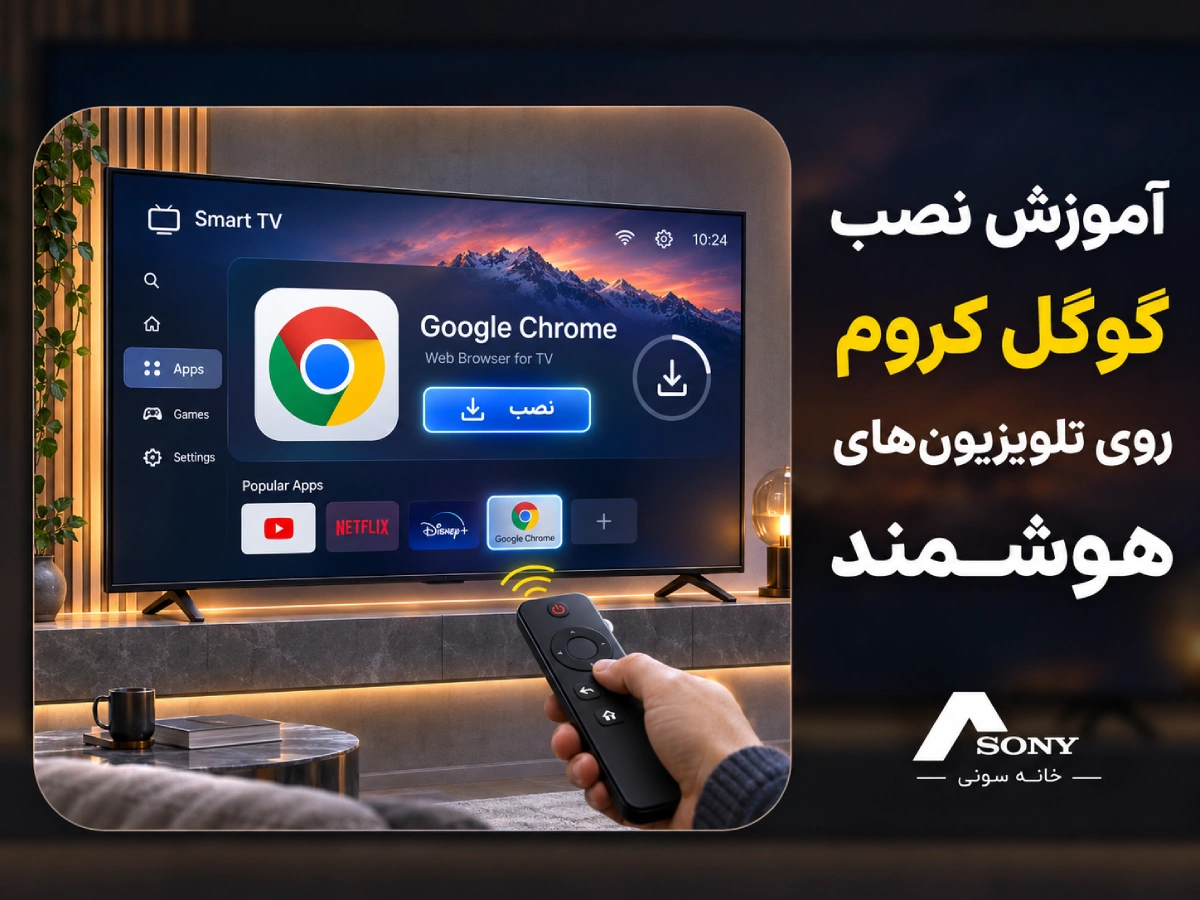
آموزش نصب گوگل کروم روی تلویزیونهای هوشمند
تلویزیونهای هوشمند علاوه بر پخش محتوای تصویری، امکان استفاده از برنامهها و سرویسهای آنلاین مختلف را نیز فراهم میکنند. نصب گوگل کروم روی تلویزیون به کاربران اجازه میدهد تا به وبسایتها و محتوای اینترنتی دسترسی داشته باشند. البته اجرای روان چنین برنامههایی به قدرت سختافزاری تلویزیون نیز بستگی دارد. بررسی قیمت تلویزیون 55 اینچ سونی نشان میدهد که مدلهای جدید این برند با سختافزار بهینهتر، عملکرد مناسبتری برای اجرای برنامههای مختلف دارند. بررسی لیست قیمت تلویزیون 55 سونی میتواند به انتخاب مدلی با پردازنده قویتر برای استفاده از قابلیتهایی مانند مرورگر کروم کمک کند. در ادامه روشهای مختلف نصب گوگل کروم روی تلویزیون هوشمند را بررسی میکنیم.
نحوه نصب گوگل کروم بر روی تلویزیون هوشمند
نصب گوگل کروم بر روی تلویزیونهای هوشمند به کاربران این امکان را میدهد تا به طور مستقیم از تلویزیون خود به مرورگر گوگل دسترسی داشته باشند و وبسایتها، ویدئوها و محتوای آنلاین را بدون نیاز به اتصال فلش یا گوشی مشاهده کنند. این فرایند به کاربران اجازه میدهد تا تجربهای راحتتر و جامعتر از اینترنت بر روی صفحهنمایش بزرگ تلویزیون خود داشته باشند. برای نصب گوگل کروم، ابتدا باید اطمینان حاصل کنید که تلویزیون شما هوشمند و دارای قابلیت نصب اپلیکیشنهای اضافی است، که این ویژگی در بیشتر تلویزیونهای جدید وجود دارد.
نصب گوگل کروم روی تلویزیونهای هوشمند اندرویدی با روش Sideload انجام میشود. در این روش، فایل APK مرورگر از طریق یک منبع معتبر دریافت شده و بهصورت دستی روی تلویزیون نصب میشود. برای انجام این کار میتوان از فلش مموری، کابل یا برنامههای مدیریت فایل مانند File Commander استفاده کرد.
نصب گوگل کروم با فلش مموری
برای نصب دستی کروم، ابتدا باید فایل APK برنامه را آماده کرده و سپس از طریق حافظه جانبی به تلویزیون منتقل کنید. مراحل نصب به ترتیب زیر انجام میشود:
- فایل APK گوگل کروم را با استفاده از کامپیوتر دانلود کنید.
- فایل دانلودشده را به فلش مموری منتقل کرده و حافظه USB را به تلویزیون متصل کنید.
- وارد تنظیمات تلویزیون شوید و گزینه نصب برنامه از منابع ناشناس (Unknown Sources) را فعال کنید.
- با استفاده از برنامه مدیریت فایل مانند File Commander، فایل APK را پیدا کرده و گزینه نصب را انتخاب کنید.
پس از پایان نصب، ممکن است آیکون گوگل کروم در صفحه اصلی تلویزیون نمایش داده نشود زیرا این مرورگر برای رابط کاربری تلویزیون طراحی نشده است. در این شرایط میتوانید از برنامههایی مانند Sideload Launcher برای مشاهده و اجرای برنامههای نصبشده استفاده کنید.
روش های اتصال ماوس و کیبورد به تلویزیون هوشمند
برای استفاده راحتتر از مرورگر کروم، اتصال ماوس و کیبورد به تلویزیون نیز پیشنهاد میشود. این کار باعث میشود جابهجایی بین صفحات، انتخاب گزینهها و اسکرول کردن در سایتها سادهتر انجام شود.
- اتصال ماوس و کیبورد سیمی از طریق پورت USB تلویزیون
- استفاده از ماوس و کیبورد بیسیم با دانگل USB
- اتصال ماوس و کیبوردهای مجهز به بلوتوث از طریق تنظیمات Bluetooth تلویزیون
با استفاده از این روشها، کنترل مرورگر کروم روی تلویزیون آسانتر شده و تجربه کاربری نزدیکتری به استفاده از کامپیوتر یا لپتاپ ایجاد میشود.
مزایای نصب گوگل کروم بر روی تلویزیون هوشمند
نصب گوگل کروم بر روی تلویزیون هوشمند دارای مزایای بیشماری است که تجربه کاربری را به طرز چشمگیری بهبود میبخشد. یکی از اصلیترین مزایا این است که کاربران میتوانند بهراحتی به وبسایتهای مختلف دسترسی پیدا کنند و محتوای آنلاین را مستقیماً بر روی صفحهنمایش بزرگ تلویزیون مشاهده کنند. این امکان بهویژه برای تماشای ویدئوها، فیلمها و برنامههای تلویزیونی آنلاین بسیار مفید است. بهجای نیاز به اتصال لپتاپ یا گوشی به تلویزیون، کاربران میتوانند بهسرعت و بهراحتی از طریق مرورگر گوگل کروم بهتمامی محتوای آنلاین دسترسی پیدا کنند. علاوه بر این، امکان استفاده از برنامههای وبی مانند گوگل داکس و سایر خدمات گوگل بر روی تلویزیون، کارایی و بهرهوری کاربران را افزایش میدهد.
مزیت دیگر نصب گوگل کروم بر روی تلویزیون هوشمند، تجربه کاربری یکپارچه و راحتتر است. با داشتن گوگل کروم بر روی تلویزیون، کاربران میتوانند از قابلیت همگامسازی بین دستگاههای مختلف خود بهرهمند شوند. به این معنی که میتوانند بوکمارکها، تاریخچه جستجو و تنظیمات مرورگر را بین گوشی، تبلت، لپتاپ و تلویزیون خود همگامسازی کنند. این ویژگی، تجربهای بدون وقفه و روان را برای کاربران فراهم میآورد. همچنین، با نصب گوگل کروم، کاربران میتوانند از افزونهها و اکستنشنهای مختلف این مرورگر استفاده کنند که میتواند امکانات و قابلیتهای جدیدی را به تلویزیون هوشمندشان اضافه کند. این موارد نشاندهنده اهمیت و مزایای گسترده نصب گوگل کروم بر روی تلویزیونهای هوشمند است که میتواند تجربه تماشای تلویزیون را به طرز چشمگیری بهبود بخشد.

بر روی کدام یک از یک تلویزیونهای هوشمند میتوان مرورگر کروم را نصب کرد؟
نصب مرورگر گوگل کروم بر روی تلویزیونهای هوشمند بستگی به سیستمعامل و قابلیتهای تلویزیون دارد. در حال حاضر، تلویزیونهایی که از سیستمعامل اندروید تیوی (Android TV) استفاده میکنند، بیشترین سازگاری را با گوگل کروم دارند. برندهای معروفی مانند سونی، فیلیپس، و بعضی مدلهای جدید از TCL از اندروید تیوی بهره میبرند و کاربران این تلویزیونها میتوانند بهراحتی مرورگر کروم را از فروشگاه گوگلپلی نصب کنند. این تلویزیونها به دلیل بهرهگیری از اکوسیستم گوگل، به کاربران اجازه میدهند تا از امکانات گسترده گوگل کروم بهرهمند شوند و تجربه مرور وب مشابهی با گوشیها و تبلتهای اندرویدی داشته باشند.
علاوه بر تلویزیونهای مبتنی بر اندروید تیوی، برخی تلویزیونهای هوشمند دیگر نیز امکان نصب مرورگر کروم را بهصورت غیرمستقیم دارند. برای مثال، تلویزیونهای سامسونگ با سیستمعامل تایزن (Tizen) و الجی با سیستمعامل webOS بهصورت پیشفرض مرورگرهای اختصاصی خود را دارند. اما کاربران میتوانند با استفاده از دستگاههای خارجی مانند Chromecast یا Amazon Fire Stick که به پورت HDMI تلویزیون متصل میشوند، گوگل کروم را بر روی این تلویزیونها نیز اجرا کنند. با این روشها، تقریباً هر تلویزیون هوشمندی که از قابلیت اتصال به دستگاههای جانبی پشتیبانی میکند، میتواند به مرورگر کروم دسترسی داشته باشد و تجربه مرور وب را بهبود ببخشد.
نصب نرمافزارهای اندروید بر روی تلویزیونهای سونی
نصب نرمافزارهای اندروید بر روی تلویزیونهای سونی تجربهای جذاب و کاربردی را برای کاربران فراهم میکند. تلویزیونهای هوشمند سونی که از سیستمعامل اندروید تیوی (Android TV) استفاده میکنند، به کاربران اجازه میدهند تا از طیف وسیعی از برنامههای اندرویدی بهرهمند شوند. برای نصب نرمافزارهای اندروید، کاربران ابتدا باید به فروشگاه گوگلپلی (Google Play Store) دسترسی پیدا کنند که بهصورت پیشفرض بر روی تلویزیونهای اندروید تیوی سونی نصب شده است. با استفاده از حساب کاربری گوگل، میتوانید وارد فروشگاه شوید و نرمافزارهای موردنظر خود را جستجو کرده و دانلود کنید. این فرایند بسیار شبیه به نصب برنامهها بر روی گوشیهای هوشمند و تبلتها است، اما با این تفاوت که میتوانید از صفحهنمایش بزرگ تلویزیون برای تجربهای بهتر و دیدنیتر استفاده کنید.
یکی از مزایای بزرگ نصب نرمافزارهای اندروید بر روی تلویزیونهای سونی، دسترسی به اپلیکیشنهای محبوبی مانند نتفلیکس، یوتیوب، اسپاتیفای و حتی بازیهای اندرویدی است. با نصب این برنامهها، میتوانید محتوای چندرسانهای متنوعی را بهراحتی تماشا کنید و از امکانات پیشرفتهای که این نرمافزارها ارائه میدهند، بهره ببرید. همچنین، با نصب نرمافزارهای مدیریت فایل، میتوانید فایلهای خود را بر روی تلویزیون مدیریت کرده و حتی فایلهای ویدئویی و موسیقی را مستقیماً از حافظههای خارجی پخش کنید.
تلویزیونهای سونی با سیستمعامل اندروید تیوی، از قابلیت Google Cast نیز پشتیبانی میکنند که این امکان را فراهم میسازد تا محتوای گوشی یا تبلت خود را بهراحتی بر روی صفحهنمایش تلویزیون منتقل کنید و تجربهای یکپارچه و لذتبخش داشته باشید. در نهایت، این قابلیتها تلویزیونهای سونی را به یک مرکز تفریحی و چندرسانهای کامل تبدیل میکند که میتواند نیازهای مختلف کاربران را برآورده سازد.
آموزش نصب کروم روی تلویزیون های Android TV و Google TV
برای نصب گوگل کروم روی این تلویزیونها میتوانید ابتدا فروشگاه Google Play را بررسی کنید و در صورت در دسترس نبودن برنامه، از فایل APK سازگار کمک بگیرید. روش دوم به انتقال فایل و فعالکردن مجوز نصب از منابع ناشناس نیاز دارد. اگر با مراحل نحوه نصب اپلیکیشن در تلویزیون سونی آشنا باشید، پیدا کردن تنظیمات و مدیریت برنامههای نصبشده برایتان سادهتر خواهد بود.
نصب گوگل کروم از طریق Google Play
پیش از انتقال فایل APK، فروشگاه Google Play تلویزیون را بررسی کنید. اگر Chrome برای مدل دستگاه شما قابل نصب باشد، این روش سادهتر است و نیازی به فعالکردن مجوز منابع ناشناس ندارد.
- تلویزیون را به اینترنت متصل کنید و وارد Google Play شوید.
- عبارت Google Chrome را جستوجو کنید.
- اگر برنامه نمایش داده شد و گزینه نصب فعال بود، آن را انتخاب کنید.
- پس از پایان نصب، برنامه را از فهرست اپلیکیشنها اجرا کنید.
ممکن است کروم در جستجوی فروشگاه تلویزیون نمایش داده نشود زیرا همه نسخههای این مرورگر برای Android TV یا Google TV تایید نشدهاند. در این شرایط، میتوانید نصب دستی با فایل APK را بررسی کنید.
نصب کروم با فایل APK و فلش USB
در این روش، فایل نصب را با کامپیوتر دریافت میکنید و به تلویزیون انتقال میدهید. پیش از دانلود، نسخهای را انتخاب کنید که با نسخه اندروید و معماری سختافزاری تلویزیون سازگار باشد. فایلهای نامتناسب ممکن است نصب نشوند یا پس از اجرا خطا بدهند.
مرحله اول: دانلود فایل APK
فایل نصب Chrome را از منبع معتبر دریافت کنید. از دانلود نسخههای دستکاریشده یا فایلهایی که سازنده و نسخه آنها مشخص نیست، خودداری کنید. فایل APK گوشی لزوما روی تلویزیون بهدرستی اجرا نمیشود. اگر هنگام استفاده از مرورگر با اختلال نرمافزاری روبهرو شدید، بررسی اینکه چگونه میتوان تلویزیون سونی را آپدیت کرد؟ نیز میتواند برای آشنایی با فرایند بهروزرسانی سیستمعامل مفید باشد.
مرحله دوم: انتقال فایل به تلویزیون
فایل دانلودشده را روی فلش USB کپی کنید. فلش را به درگاه USB تلویزیون وصل کنید و با استفاده از یک برنامه مدیریت فایل سازگار، محتوای آن را باز کنید. فایل APK را پیدا کنید و گزینه نصب را بزنید.
مرحله سوم: فعالکردن مجوز نصب برنامه
اگر تلویزیون اجازه نصب نداد، به بخش تنظیمات بروید و در قسمت امنیت یا برنامهها، گزینه نصب برنامههای ناشناس را پیدا کنید. مسیر دقیق در نسخههای مختلف Android TV و Google TV تفاوت دارد.
در نسخههای جدید اندروید، ممکن است لازم باشد مجوز نصب از منابع ناشناس را برای همان برنامه مدیریت فایل فعال کنید. پس از نصب، این مجوز را دوباره غیرفعال کنید تا خطر نصب ناخواسته برنامههای دیگر کاهش یابد.
مرحله چهارم: اجرای گوگل کروم
پس از نصب، Chrome را در فهرست برنامهها جستجو و اجرا کنید. اگر آیکون آن نمایش داده نشد، ممکن است برنامه با رابط تلویزیون سازگار نباشد. استفاده از لانچر مخصوص اجرای اپلیکیشنهای جانبی میتواند به پیدا کردن آن کمک کند.
نصب کروم با برنامه های انتقال فایل
اگر فلش USB در دسترس ندارید، میتوانید از برنامههای انتقال فایل میان گوشی، کامپیوتر و تلویزیون استفاده کنید. برای این کار، یک برنامه معتبر و سازگار را روی دستگاههای موردنظر نصب کنید و دستورالعمل اتصال آن را دنبال کنید.
- فایل APK را روی گوشی یا کامپیوتر ذخیره کنید.
- برنامه انتقال فایل را روی تلویزیون و دستگاه فرستنده اجرا کنید.
- دو دستگاه را طبق روش پیشنهادی برنامه به یکدیگر متصل کنید.
- فایل را ارسال کنید و پس از دریافت، از طریق مدیریت فایل تلویزیون آن را نصب کنید.
انتقال فایل بهتنهایی مجوز نصب ایجاد نمیکند؛ بنابراین ممکن است همچنان به فعالکردن اجازه نصب از منابع ناشناس نیاز داشته باشید.
محدودیت های استفاده از کروم با کنترل تلویزیون
پس از نصب، ممکن است با مشکلاتی مانند حرکت نامناسب نشانگر، دشواری انتخاب کادر جستوجو یا نمایش ناقص بعضی صفحات روبهرو شوید. دلیل اصلی این است که رابط Chrome برای استفاده لمسی یا ماوس طراحی شده است، نه برای کنترل با ریموت تلویزیون. اگر بهتازگی تلویزیون خود را راهاندازی کردهاید، مطالعه راهنمای گام به گام راهاندازی اندروید تی وی به شما کمک میکند تنظیمات اولیه و امکانات سیستمعامل را بهتر بشناسید.
برای راحتتر شدن کار، میتوانید ماوس و کیبورد USB یا بلوتوثی به تلویزیون متصل کنید؛ البته پشتیبانی از این تجهیزات به مدل دستگاه بستگی دارد. اگر هدف شما فقط باز کردن چند سایت یا تماشای محتوای آنلاین است، استفاده از مرورگر سازگار با تلویزیون یا انتقال تصویر مرورگر گوشی و کامپیوتر به نمایشگر، گزینه سادهتری خواهد بود.
بهترین روش وب گردی در Android TV و Google TV
در تلویزیونهای Android TV و Google TV، ابتدا فروشگاه برنامهها را بررسی کنید. اگر Chrome در دسترس نبود، نصب APK سازگار امکانپذیر است، اما باید ریسکهای امنیتی و محدودیت کنترل برنامه را در نظر بگیرید. برای استفاده مداوم، مرورگری که از رابط تلویزیون پشتیبانی میکند انتخاب مناسبتری است.
در تلویزیونهای دارای سیستمعاملهای دیگر، مانند Tizen و webOS، نصب مستقیم فایل APK اندروید راهکار قابل اتکایی نیست. در این دستگاهها بهتر است از مرورگر داخلی تلویزیون استفاده کنید یا صفحه مرورگر گوشی و کامپیوتر را به تلویزیون انتقال دهید. این روشها به تنظیمات کمتری نیاز دارند و دردسر سازگاری فایل نصب را نیز ندارند.

سخن پایانی
در این مقاله از وبسایت خانه سونی، سعی بر آن شد تا بررسی کاملی از نصب گوگل کروم روی تلویزیونهای هوشمند داشته باشیم. همانطور که مطالعه کردید، نصب گوگل کروم بر روی تلویزیونهای هوشمند امکان دسترسی به مرورگر محبوب گوگل را برای کاربران فراهم میکند، که این قابلیت به آنها اجازه میدهد تا وبسایتها، ویدئوها و محتوای آنلاین را مستقیماً بر روی تلویزیون تماشا کنند و نیاز به دستگاههای اضافی مانند فلش یا گوشی هوشمند را از بین ببرند. این فرایند شامل اطمینان از هوشمند بودن تلویزیون، دسترسی به فروشگاه برنامههای تلویزیون، جستجوی گوگل کروم، دانلود و نصب آن و در نهایت راهاندازی و استفاده از مرورگر برای مرور وب است.
[accordion title=”سوالات متداول“] [accordion-item title=”آیا نصب گوگل کروم بر روی تمامی تلویزیونهای هوشمند ممکن است؟”] بله، بیشتر تلویزیونهای هوشمند مدرن امکان نصب گوگل کروم را دارند، اما باید تلویزیون شما قابلیت نصب اپلیکیشنهای اضافی را پشتیبانی کند.[/accordion-item] [accordion-item title=”چه مراحلی برای نصب گوگل کروم بر روی تلویزیونهای هوشمند باید دنبال شود؟”] ابتدا باید به فروشگاه برنامههای تلویزیون خود دسترسی پیدا کنید، گوگل کروم را جستجو و سپس آن را دانلود و نصب کنید.[/accordion-item] [accordion-item title=”آیا میتوان گوگل کروم را مستقیما از گوگل پلی تلویزیون نصب کرد؟”]نسخه رسمی گوگل کروم برای Android TV در دسترس نیست و باید از طریق فایل APK و روش Sideload نصب شود.[/accordion-item] [accordion-item title=”چگونه میتوان کنترل گوگل کروم روی تلویزیون را آسانتر کرد؟”]
با اتصال ماوس و کیبورد سیمی، بیسیم یا بلوتوثی میتوان جابهجایی بین صفحات و استفاده از مرورگر را راحتتر کرد.[/accordion-item] [accordion-item title=”آیا میتوان گوگل کروم را روی تمام تلویزیونهای هوشمند نصب کرد؟”]
نصب فایل APK کروم برای تلویزیونهای Android TV و Google TV امکانپذیر است، اما تلویزیونهای مجهز به Tizen و webOS از این روش پشتیبانی نمیکنند.[/accordion-item] [accordion-item title=”برای نصب گوگل کروم روی تلویزیون بدون فلش USB چه روشی وجود دارد؟”]
میتوانید با استفاده از برنامههای انتقال فایل، APK را از گوشی یا کامپیوتر به تلویزیون ارسال و پس از فعالکردن مجوز نصب از منابع ناشناس، آن را نصب کنید.[/accordion-item] [/accordion]
سوالات متداول
ابتدا باید به فروشگاه برنامههای تلویزیون خود دسترسی پیدا کنید، گوگل کروم را جستجو و سپس آن را دانلود و نصب کنید.
جدیدترین محصولات
آخرین مقالات
سلام گوگل کروم نصب میشه اما ثبت نام انجام نمیشه لطفاً راهنمایی بفرمایید
سلام دوست عزیز وقتتون بخیر . در صورتیکه موفق به انجام این کار نشدید تلفنی با ما ارتباط بگیرید تا شمارو به کارشناس مربوطه ارتباط بدیم