
بله، از آنجایی که تلویزیونهای سونی مجهز به سیستم عامل اندروید هستند، از طریق اتصال به اینترنت میتوانید اپلیکیشن مورد نظر خود را دانلود نمایید.
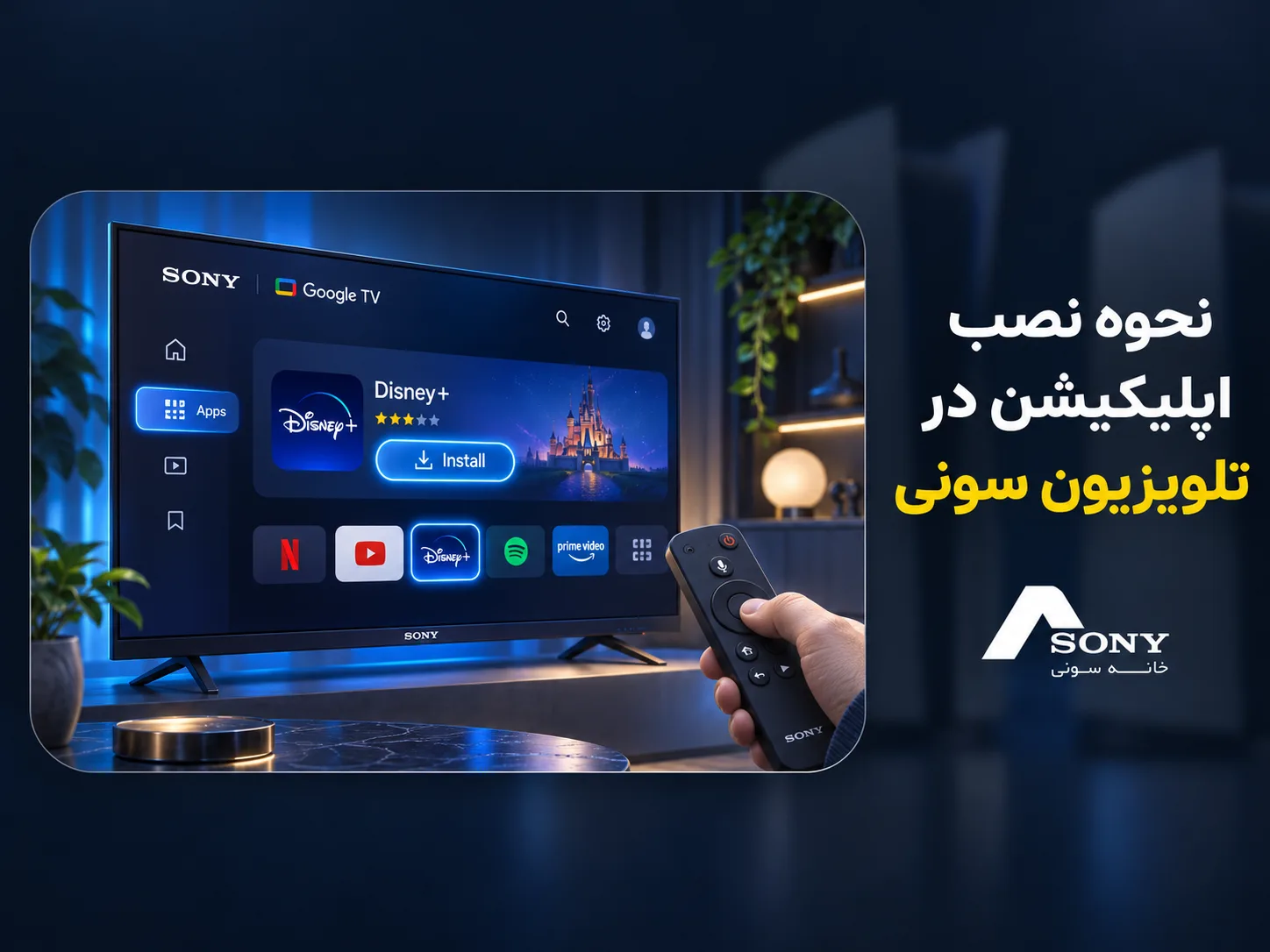
نحوه نصب اپلیکیشن در تلویزیون سونی
این روزها با پیشرفت تکنولوژی و عرضه مدلهای مختلف تلویزیونهای هوشمند به بازار، دسترسی مخاطبان به این تلویزیونها نیز بیشتر شده و امروز اکثر مخاطبان عرصه تکنولوژی یک تلویزیون هوشمند در خانه خود دارند. یکی از امکانات کاربردی تلویزیونهای هوشمند سونی، قابلیت نصب اپلیکیشنهای مختلف است که شاید خیلیها با چگونگی آن آشنا نباشند. در این مقاله قصد داریم نحوه نصب اپلیکیشن در تلویزیون سونی را به شما آموزش دهیم. با خانه سونی همراه باشید.
نصب اپلیکیشن در تلویزیون سونی
تلویزیونهای هوشمند با داشتن قابلیت نصب نرم افزار، کاربرد بسیار بیشتری نسبت به قبل پیدا کردند و اکنون مخاطبان میتوانند از طریق تلویزیون هوشمند خود کارهای بسیار متنوعی به غیر تماشای کانالهای تلویزیونی انجام بدهند.
اما پیش از هر چیزی باید نحوه نصب اپلیکیشن در تلویزیون سونی را یاد بگیرید. برای اینکه بتوانید اپلیکیشن دلخواه خود را روی تلویزیون نصب کنید، دو روش وجود دارد که ما در ادامه هر دو روش برای شما شرح خواهیم داد.
قبل از اینکه به آموزش این روشها بپردازیم، ابتدا مطمئن شوید که تلویزیون شما به اینترنت متصل است. در ادامه به صورت مختصر مراحل اتصال تلویزیون به اینترنت را ذکر کردیم.
مراحل اتصال تلویزیون سونی به اینترنت
- با استفاده از کلید Menu روی کنترل وارد صفحه منو شوید.
- وارد بخش General شوید.
- گزینه Network را پیدا و انتخاب کنید.
- در صفحه باز شده گزینه Open Network Settings یا Network Setup را انتخاب کنید.
- در بین دو گزینه موجود، Wireless یا بی سیم را انتخاب کنید.
- اکنون شبکههای Wi-Fi نزدیک شما نمایش داده میشود. شبکه مورد نظر را انتخاب کنید.
- رمز عبور را وارد کنید و صبر کنید تا تلویزیون به اینترنت متصل شود.
نصب اپلیکیشن در تلویزیون سونی؛ روش اول
اکنون که تلویزیون شما به اینترنت متصل شد، بهتر است سراغ نحوه نصب اپلیکیشن برویم. در این روش شما از طریق خود تنظیمات تلویزیون سونی و پلتفرم گوگل پلی، میتوانید اپلیکیشن مورد نظر خود را نصب کنید.
باز کردن فروشگاه گوگل پلی
از طریق منوی نرم افزارهای تلویزیون، نرم افزار گوگل پلی را پیدا کنید و روی آن کلیک کنید تا این نرم افزار باز شود.
قبول کردن توافق نامه

اگر برای اولین بار است که از فروشگاه گوگل پلی استفاده میکنید، باید از طریق گزینه Agree یا Accept توافق نامه گوگل پلی را قبول کنید.
پیدا کردن اپلیکیشن مورد نظر
از طریق منوی جست و جو نام اپلیکیشن یا برنامهای که قصد نصب آن را دارید جست و جو کنید تا برای شما نمایش داده شود. سپس وارد صفحه برنامه شوید.

نصب اپلیکیشن
اکنون که که روی صفحه اطلاعات برنامه هستید، گزینه Install را انتخاب کنید تا فرایند نصب برنامه آغاز شود. بعد از اینکه دانلود و نصب کامل شد، از طریق گزینه Open میتوانید برنامه را اجرا کنید و از آن استفاده کنید.

نصب اپلیکیشن در تلویزیون سونی؛ روش دوم
اگر به هر دلیلی از طریق خود تلویزیون هوشمند سونی قادر به نصب اپلیکیشن نبودید، میتوانید از این روش استفاده کنید. در روش دوم شما نیاز به یک لپ تاپ یا کامپیوتر دارید و میتوانید از طریق کامپیوتر اقدام به نصب اپلیکیشن مورد نظر کنید. باز هم از اتصال اینترنت به تلویزیون هوشمند خود مطمئن شوید.
باز کردن سایت گوگل پلی
وارد مرورگر سیستم خود شوید و در نوار بالا، آدرس https://play.google.com را وارد کنید تا وارد فروشگاه گوگل پلی شوید.
جست و جو کردن برنامه
مانند روش قبل نام برنامه مورد نظر خود را جست و جو کنید و صفحه مخصوص آن اپلیکیشن را پیدا کنید.
نصب اپلیکیشن
بعد از اینکه وارد صفحه برنامه مورد نظر شدید، دکمه Install را بزنید. اگر از قبل وارد برنامه نشده باشید، پیغام وارد به حساب نمایش داده میشود. با ایمیلی وارد شوید که قبلا از آن برای ورود به تلویزیون هوشمند استفاده کردید.
انتخاب دستگاه

از طریق گزینه Choose Device و Drop down list نام و مدل تلویزیون خود را وارد کنید و سپس دکمه Install را بزنید. بزودی این اپلیکیشن در تلویزیون شما نصب خواهد شد.
چرا برنامه روی تلویزیون سونی نصب نمی شود؟
نصب نشدن اپلیکیشن میتواند به اتصال اینترنت، کمبود فضای ذخیرهسازی، ناسازگاری برنامه با مدل تلویزیون یا اختلال فروشگاه Google Play مربوط باشد. برای بررسی مشکل، این موارد را بهترتیب انجام دهید:
- اتصال تلویزیون به اینترنت را بررسی کنید.
- تلویزیون و مودم را یک بار خاموش و روشن کنید.
- فضای خالی حافظه داخلی را بررسی کنید.
- مطمئن شوید اپلیکیشن با مدل تلویزیون و نسخه سیستمعامل آن سازگار است.
- تاریخ و ساعت تلویزیون را روی حالت خودکار قرار دهید.
- بهروزرسانی سیستمعامل و فروشگاه Google Play را بررسی کنید.
- در صورت ادامه مشکل، حافظه موقت Google Play Store را پاک کنید.
اگر تلویزیون هنوز بهدرستی راهاندازی نشده یا تنظیمات اولیه آن کامل نیست، راهنمای گام به گام راهاندازی اندروید تی وی میتواند برای بررسی تنظیمات شبکه، حساب گوگل و دسترسی به فروشگاه برنامهها مفید باشد.
نحوه حذف برنامه در تلویزیون سونی
اگر دیگر از برنامهای استفاده نمیکنید یا فضای ذخیرهسازی تلویزیون به دلیل نصب اپلیکیشنهای متعدد کاهش یافته است، میتوانید آن را حذف کنید. مسیر دقیق حذف در نسخههای مختلف Android TV و Google TV کمی تفاوت دارد.
در تلویزیونهای مجهز به Google TV، دکمه تنظیمات را فشار دهید و وارد بخش Settings شوید. سپس از مسیر Apps > See all apps برنامه موردنظر را انتخاب کنید و گزینه Uninstall را بزنید. در بعضی مدلهای Android TV نیز میتوانید از بخش Settings > Apps وارد فهرست برنامهها شوید، اپلیکیشن موردنظر را انتخاب کنید و آن را حذف کنید.
برنامههای از پیش نصبشده ممکن است امکان حذف کامل نداشته باشند. در این شرایط، اگر تلویزیون اجازه دهد، میتوانید آنها را غیرفعال کنید یا داده و حافظه موقتشان را پاک کنید. اگر پس از حذف برنامهای با مشکل پخش ویدئو روبهرو هستید، بررسی علت و راهکارهای رفع مشکل کار نکردن یوتیوب در تلویزیون سونی میتواند به پیدا کردن راهحل کمک کند.
نکات مهم هنگام نصب اپلیکیشن در تلویزیون سونی
پیش از دانلود و نصب برنامه، این موارد را در نظر بگیرید:
- بررسی نسخه سیستمعامل تلویزیون
- اطمینان از سازگاری اپلیکیشن با مدل دستگاه
- اتصال تلویزیون به اینترنت پایدار
- بررسی فضای ذخیرهسازی آزاد
- استفاده از فروشگاه رسمی Google Play
- بهروزرسانی نرمافزار تلویزیون
- بررسی محدودیتهای منطقهای و دسترسی به سرویسها
- خودداری از نصب فایلهای ناشناس و نامطمئن
رعایت این نکات احتمال بروز خطا هنگام نصب را کاهش میدهد و به عملکرد بهتر برنامهها کمک میکند. اگر قصد دارید از مرورگر روی تلویزیون استفاده کنید، آموزش نصب گوگل کروم روی تلویزیونهای هوشمند نیز میتواند در انتخاب روش مناسب نصب به شما کمک کند.
مقایسه روش نصب و حذف برنامه در تلویزیون سونی
روش مدیریت اپلیکیشنها در تلویزیون سونی به سیستمعامل و امکانات مدل دستگاه بستگی دارد. در ادامه به مسیرهای اصلی نصب و حذف برنامه و اقدام مناسب هنگام بروز مشکل میپردازیم.
عملیات | مسیر یا روش پیشنهادی |
نصب برنامه در Google TV | ورود به تب Apps یا بخش جستوجو و انتخاب برنامه از Google Play |
نصب برنامه در Android TV | ورود به Google Play Store و جستوجوی اپلیکیشن |
حذف برنامه در Google TV | Settings، Apps، see all apps، انتخاب برنامه، Uninstall |
حذف برنامه در Android TV | Settings، Apps، انتخاب برنامه، Uninstall |
رفع خطای نصب | بررسی اینترنت، فضای حافظه و سازگاری برنامه |
پاک کردن حافظه موقت | ورود به تنظیمات Apps و انتخاب گزینه Clear cache در صورت وجود |
اگر گزینهای در منوهای تلویزیون شما وجود ندارد، ممکن است نسخه سیستمعامل یا رابط کاربری دستگاه متفاوت باشد. برای پیدا کردن مسیر درست، نام مدل تلویزیون و نسخه نرمافزار آن را بررسی کنید.
جمع بندی
نصب اپلیکیشن در تلویزیون سونی به سیستمعامل دستگاه وابسته است و در مدلهای مجهز به Android TV و Google TV، فروشگاه Google Play اصلیترین مسیر دریافت برنامهها محسوب میشود. پیش از نصب، سازگاری اپلیکیشن با مدل تلویزیون و نسخه سیستمعامل را بررسی کنید تا هنگام دانلود یا اجرا با خطا روبهرو نشوید.
اگر برنامهای دیگر کاربردی ندارد، حذف آن میتواند فضای ذخیرهسازی را آزاد کند. در صورت نصب نشدن اپلیکیشن نیز بهتر است ابتدا اتصال اینترنت، حافظه داخلی و بهروزرسانی نرمافزار را بررسی کنید. استفاده از فروشگاه رسمی و منابع معتبر برای دریافت برنامهها، احتمال نصب فایلهای ناسازگار یا ناامن را کاهش میدهد.
[related-links] [/related-links] [accordion title=”سوالات متداول“] [accordion-item title=”آیا میتوان برای تلویزیون سونی، اپلیکیشن نصب کرد؟”] بله، از آنجایی که تلویزیونهای سونی مجهز به سیستم عامل اندروید هستند، از طریق اتصال به اینترنت میتوانید اپلیکیشن مورد نظر خود را دانلود نمایید.[/accordion-item] [accordion-item title=”آیا تلویزیون سونی قابلیت اتصال به اینترنت را دارد؟”] بله، نسل جدید تلویزیونهای سونی قادر هستند به وای فای متصل شوند. کافی است وارد منو شده و پس از طی کردن مراحلی و با انتخاب بیسیم یا باسیم بودن اینترنت خود، به وای فای متصل شوید.[/accordion-item] [accordion-item title=”به چند طریق میتوان بر روی تلویزیون سونی اپلیکیشن نصب کرد؟”] از دو طریق میتوان اپلیکیشن دلخواه را بر روی تلویزیون سونی نصب کرد. روش اول از طریق منوی تلویزیون و ورود به فروشگاه گوگل پلی است. روش دوم نیز از طریق لپ تاپ یا کامپیوتر و ورود به سایت گوگل پلی انجام میشود.[/accordion-item] [accordion-item title=”آیا میتوان هر اپلیکیشنی را روی تلویزیون سونی نصب کرد؟”] خیر، برنامه باید با سیستمعامل، سختافزار و مدل تلویزیون سازگار باشد و در فروشگاه قابل دسترس قرار داشته باشد.[/accordion-item] [/accordion]سوالات متداول
بله، نسل جدید تلویزیونهای سونی قادر هستند به وای فای متصل شوند. کافی است وارد منو شده و پس از طی کردن مراحلی و با انتخاب بیسیم یا باسیم بودن اینترنت خود، به وای فای متصل شوید.
از دو طریق میتوان اپلیکیشن دلخواه را بر روی تلویزیون سونی نصب کرد. روش اول از طریق منوی تلویزیون و ورود به فروشگاه گوگل پلی است. روش دوم نیز از طریق لپ تاپ یا کامپیوتر و ورود به سایت گوگل پلی انجام میشود.
جدیدترین محصولات
آخرین مقالات
سلام برنامه تلوبیون رو تی وی بود پاک شد الان میخوام دوباره نصب کنم پیدا نمیکنم تو کوگل پلی تی وی
سلام دوست عزیز وقتتون بخیر . میتونید از گوشی یا کامپیوتر فایل APK برنامه تلوبیون رو دانلود کنید ، روی فلش بریزید و فلش رو به تلویزیون نصب کنید اگر برنامه File manager یا File explorer رو روی تلویزیون دارید فایل APK رو پیدا کنید اجرا کنید بعد از این مراحل آیکون تلوبیون روی تلویزیونتون میاد .
سلام
تلویزیونx90lگرفتم ولی برنامه های google tv باز نمیشه میشه راهنمایی کنین باید چکار کرد
سلام دوست عزیز وقتتون بخیر . در صورتیکه تهران تشریف دارید با ما تلفنی ارتباط بگیرید تا شمارو به تکنسین مربوطه ارتباط بدیم .
سلام وقت بخیر تلویزیون سونی مدل KD_49XE700 چطور به وایفای نصب کنم
ممنونم
سلام دوست عزیز وقتتون بخیر . در صورتیکه تهران تشریف دارید با ما تلفنی ارتباط بگیرید تا به تکنسین ارتباطتون بدیم
سلام قبل ریست کردن تی وی ما فست کست داشتیم از طریق اون فیلم میدیدم ولی بعد ریست کلا از هیچ جایی نمیشه فستکستو نصب برای تلویزیون نصب کرد،حتی دیگه برنامه های داخلیم باز نمیشه،میشه راهنمایی کنید
سلام دوست عزیز وقتتون بخیر . در صورتیکه تهران تشریف دارید با ما تلفنی ارتباط بگیرید تا شمارو به تکنسین ارتباط بدیم .
سلام و درود فراوان . آیا مدل های بالای سونی که اندروید دارن قابلیت ارتقا دارن یا نه .
سلام دوست عزیز وقتتون بخیر . اگر روی دستگاهتون فیلترشکن داشته باشید میتونید آپدیت کنید که اکی بشه .
من مدل 65x95k دارم. به اینترنت و وای فای منزل متصل هست اما هیچ اپلیکیشنی را باز یا دانلود نمیکنه
برنامه هایی که لازم داری با کامپیوتر یا موبایل دانلود کن، مثلا فیلیمو یا vpn, بعدش بریز رو فلش و بعد فلش رو وصل کن تلویزیون سونی و از اونجا نصبش کن
سلام. خوب برنامه های روی فلش رو نمیخونه فقط عکس و فیلم رو نشون میده
سلام دوست عزیز وقتتون بخیر . اگر برنامه وی ال سی رو روی تی وی نصب کنید این مورد حل میشه
سلام دوست عزیز وقتتون بخیر . به دلیل فیلتر بودن گوگل پلی هست و باید از طریق فیلتر شکن مشکلتون حل بشه
خوب فيلتر شكن چطورى نصب كنيم؟
کار تکنسین که باید انجام بده
سلام چطور برنامه های اندروید مثل فیلیمو را روی تلویزیون سونی bravia w 800B میشه نصب کرد؟؟
سلالم دوست عزیز وقتتون بخیر . برای آموزش نصب از طریق سرچ در گوگل یا از طریق تکنسین باید کمک بگیرید
من نمیتونم برنامه های apkاندروید رو از روی فلش نصب کنم یا حتی از طریق گوگل فیلمیمو و نماوارو اصلا نمیزاره فایل اندرویدی رو بار کنه
دوم وای فای هم مجبور شدم دستی و با ای پی وصل بشم
دیوونم کرده
سلام دوست عزیز وقتتون بخیر . با ما تلفنی ارتباط بگیرید تا شمارو به تکنسین مربوطه ارتباط بدیم
با عرض سلام و خسته نباشید. تلویزیون من سونی براویا قدیمی هست .lcd هست به مودم خونه پیدا میکنه .ولی اتصال نمیشه می خوام بدونم چطوری اپکیشین وصل کنم براش.
تاریخ وزمان را به روز کنید
سلام دوست عزیز وقتتون بخیر . با شماره 38904 تماس بگیرید راهنماییتون میکنن
با سلام. کافه بازار که فیلتر نیست .آیا میشه اون رو نصب کرد وتوسط اون برنامه هارو دانلود ونصب کرد کافه بازر مخصوص تی وی که فیلتر نیست
نه
برای کانفیگ و نصب برنامه در اندروید tv در خدمتم.۰۹۳۰۷۸۵۳۰۶۶
سلام وقتتون بخیر
قبلاً میتونستم برنامه دانلود کنم یا از طریق فلش برنامه بریزم ،وقتی که تلویزیون رو ریست کامل کردم از نوع راه اندازی شد دیگه هیچ کدوم از این کارهارو نمیتونم انجام بدم اگه میشه راهنمایی کنید ، در ضمن وقتی که وارد اینترنت میشم مثلا برنامه بازار tv رو میخام دانلود کنم میزنه فایل باز نمیشود.
سلام وقتتون بخیر . لطفا با ما تماس بگیرید که به کارشناس مربوطه ارتباط بدیم راهنماییتون کنن .
سلام اپلیکیشن نماوا رو نمیتونم نصب کنم لطفا راهنمایی کنید
سلام دوست عزیز وقتتون بخیر . لطفا با ما تلفنی ارتباط بگیرید تا شمارو به تکنسین مربوطه ارتباط بدیم .
این دیدگاه شما برای زمانی بود که گول پلی تحریم نشده بود راه جدید توضیح بدید چقدر پول تلویزیون سونی می دیدم بعد هیچ استفاده ای نمی شه کرد
بله حق با شماست اما با توجه به شرایط فعلی با نصب فیلتر شکن ( با استفاده از روتر ) امکانپذیر
من بالاخره تونستم برنامه نصب کنم واسه این کار شما به یک لپ تاب، یه گوشی ترجیحا اندروید، یک اکانتv/p/n از نوع L2TP که میتونید بخرید ، یا بصورت تست از یکی بگیرید، کابل لن و کابل یواس بی گوشی یا همون شارژر
واسه چک کردن اینکه ایا ای پی شما خارج کشوره یا نه آدرس بوک مارک در مرورگر لپ تاب و تلویزیون ذخیره کنید که راحتتر چک کنید.
https://whatismyipaddress.com
یا میتونید سرچ کنید what is my ip address یا what is my ip
وای فای تلویزیون رو خاموش کنید و با کابل لن به لپ تاب وصل کنید
از اتصال مطمئن
شوید-لازم نیست به شبکه اینترنت دسترسی داسته باشه(میتونید از طریق سی ام دی ویتدوز
از ارتباط مطمئن شوید)
اکانت وی پی ان رو روی لپ تاب کانفیگ و چک کنید
صفحه network conection رو باز کنید (Control Panel\All Control Panel Items\Network Connections)
گوشیتونو با یو اس بی به لپ تاب وصل کنید و اینترنت رو از طریق یو اس بی اشتراک(share) کنید
تو قسمت network conection وقتی کابل گوشی رو میزنید یه نتورکی فعال میشه و همچنین کابل لن رو میزنید یه نتورک دیگه فعال میشه
روی نتورک گوشی این مراحل رو برید
Right click-propertice- sharing tab- allow…..
پایین هم یه کادر میاد و میگه با کدوم نتورک میخوای شیر کنی که شما لن رو انتخاب میکنی
حالا تلویزیون شما باید به اینترنت از طریق لپ وصل بشه
اگه این مرحله اوکی بود فیلتر شکن رو فعال کن و همین مرحله شیرینگ رو اینبار روی اکانت lttp انجام بده
حالا در مورگر تلویزیون ای پی رو چک کن اگه خارج از ایران بود شما موفق شدید
قبل باز کردن گوگل پلی در تنظیمات برنامه تلویزیون اطلاعات دیتا برنامه گوگل پلی رو شاید چند بار مجبور شی پاک کنی
اگه وصل شد همون اول اکسپلورر رو دانلود کن که اگه نت بازی دراورد اصل کاری رو انجام داده باشی
میشه بیشتر راهنمایی کنید آقا سعید
سلام
متاسفانه برنامه اندروید تی وی و دارم ولی نصب نمیشه برنامه ها قبلا اکی بود ولی الان بروزرسانی هم کردم تلویزیون ولی نصب نمیشه برنامه ها ممنون میشم راهنمایی کنید
سلام دوست عزیز وقتتون بخیر . به دلیل شرایط فیلترینگ همه این مشکل رو دارن . تنها راه اینه که با استفاده از روتر فیلتر شکن اول نصب و بعد اقدام به نصب برنامه ها کنید .
سلام من تا میخواهم برنامه دانلود کنم یک صفحه باز میشود و زیرش یک گزینه مشاهده جزئیات و یک گزینه نصب دارد اما گزینه نصب غیر فعال چه کار کنم ؟
سلام وقتتون بخیر . دوست عزیز شما احتمالا بدون روتر و فیلتر شکن مراحل رو دنبال میکنید و به همین علت اون گزینه غیر فعال
سلام، پلی استور الان فیلتره و منم هر کاری میکنم نمیتونم از بروزر خود تلوزیون، اپی رو دانلود کنم. با اینکه اپ های مخصوص اندروید تی وی رو انتخاب میکنم ولی دانلود نمیکنه. با فلش هم سعی کردم ولی چون فایل منجر نداره اونو هم نمیخونه. چیکار باید بکنم الان؟
منم همین مشکل رو دارم 6 ماهه هیچ استفاده ایی از تلویزون با این امکانات نداشتم . لعنت به فیلترینگ
با adb میتونی برنامه هارو نصب کنی
دوست عزیز در شرایط فعلی که گوگل پلی فیلتر شده و فایل منیجر هم نداری، به صورت معمول و همیشگی نمیشه برنامه نصب کرد و باید از طریق منوی مخفی تلویزیون اقدام کنید. اگر خواستی توی تلگرام به من پیام بده @am20200
سلام دوست عزیز وقتتون بخیر . لطفا با خانه سونی 22922020 تماس حاصل فرمایید تا کارشناسان مربوطه راهنماییتون کنن .
سلام در روش دوم یعنی اول برنامه را با لپ تاپ بگیریم بعد چطوری در تلویزیون نصب میشه؟
سلام وقتتون بخیر .در متن بالا توضیحات کامل خدمتتون داده شده اما اگر به راهنمایی بیشتری نیاز دارید ، 38904 با این شماره تماس بگیرید راهنماییتون میکنن
سلام الان که فیلتره چطور نصب کنیم؟
سلام وقتتون بخیر . 38904 با این شماره تماس بگیرید راهنماییتون میکنن